News Trending
Tampilkan postingan dengan label Tutorial Ubuntu. Tampilkan semua postingan

Cara Mengatasi Jenis-jenis Error Saat Installasi Aplikasi di Ubuntu

Tidak ada komentar:

Cara Mengatasi Jenis-jenis Error Saat Installasi Aplikasi di Ubuntu

Error - Mungkin menjadi momok bagi sebagian pemula linux, tanpa tahu bagaimana menyelesaikannya, apa yang terjadi dan apa sebab masalah itu muncul. Berikut ulasan saya tentang kesalahan yang muncul saat melakukan installasi aplikasi di ubuntu, beberapa bulan menggunakannya di awal menjadi linuxer sampai saat ini berhenti ke Arch Linux. Hal ini tidak berlaku hanya untuk Ubuntu saja, tetapi semua linux hanya saja mungkin pesan errornya sedikit berbeda tanpa menghilangkan clue dari errror itu sendiri.
Pembahasan kali ini meliputi masalah pada :
1. Solved - E: Unable to locate package
2. Apt-get -f install
3. E : package has no installation candidate
4. E: Could not get lock /var/lib/dpkg/lock - open (11 Resource temporarily unavailable)
5. E: dpkg was interrupted you must manually run 'sudo dpkg --configure -a'

1. Solved - E: Unable to locate package
Masalah ini sering di temui ketika mau melakukan installasi aplikasi tapi belom melakukan update sistem terlebih dahulu, beriku saya lampirkan gambarannya :

Gb.1 - Install Aplikasi Git


Gb.2 - Install Aplikasi Sublime-Text


Jika diamati kesalahan yang muncul sama yaitu E:Unable locate package git dan E:Unable locate packagesublime-text-installer. Huruf E, mewakili notifikasi pesan Error dan baru diikuti letak kesalahannya. 2 kesalahan diatas berbeda cara mengatasinnya, perlu di ketahui terlebih dahulu dalam kondisi bagaimana error itu terjadi, sebagai perbandingan saya buat dalam table saja.


KondisiGambar 1 - GitGambar 2 - Sublime Text
1. Fresh Install UbuntuYesNo
2. Aplikasi belom tersedia di repoNoYes
3. Ubuntu LawasNoNo

Kondisi 1 - Pastikan linux pada komputer sudah pernah melakukan update sistem, update sistem tidak memakan banwidth banyak dia hanya merefreh repo, sedangkan jika upgrade sistem membutuhkan banwidth yang cukup besar sesuai dengan kebutuhan aplikasi yang akan di upgrade. Perintah untuk melakukan update adalah "sudo apt-get update", selanjutnya ubuntu akan melakukan pembaruan databases alamat aplikasi dan kemudian setelah itu coba untuk melakukan install aplikasinya tadi.

sudo apt-get update && sudo apt-get install git *
 *ganti git dengan aplikasi yang akan di install
*Untuk kondisi 1 jika pilihannnya tidak lanjut ke Kondisi 2

Kondisi 2 - Apakah aplikasi terkait sudah ada di dalam database ubuntu / rep (.pent), jika benar harusnya setelah melakukan langkah pada kondisi 1 sudah solved, namun jika tidak solusinya melakukan unduh file debnya atau tarnya atau menambahkan repo ke ubuntu. Berikut gambarannya  :

Gb.3 - kondisi jika aplikasi tersedia di ubuntu

Gb.4 - Sublime-text tidak tersedia di repo ubuntu

Sekarang buka alamat PPA (Personal Package Archive) di https://launchpad.net/ubuntu/+ppas, pada kolom pencarian "Show PPAs matching:" masukkan kata sublime. maka akan muncul pencarian yang terkait seperti berikut :

Gb.5 - Tersedia PPA sublime


Buka saja dengan dengan klik "Sublime Text 3 Installer".

Gb.6 - PPA dari webupd 

Gb.7 - PPA dengan Versi Ubuntu

PPA Ubuntu 14.04

Gb.8 - PPA Ubuntu 14.04


Baik Gb.6 atau Gb.7 sama semua bisa digunakan, ketika memilih distro linux pada gambar 7 maka hasilnya akan muncul pada Gb.8 (disini saya memilih ubuntu 14.04). Saya tidak tahu versi ubuntu saya, bagaimana cara mengetahuinya ? jalankan perintah berikut di terminal "lsb_release -a".

Gb.9 - Versi Ubuntu 

Selanjutnya masukkan PPA ke sources.list ubuntu (/etc/apt/sources.list), edit menggunakan editor kesayangan (yang jomblo jangan kebangetan sampe ga punya ..heheh) bisa nano, vim, gedit, dll. Perlu diingat untuk mengedit file ini harus masuk mode root. misalnya : sudo vim /etc/apt/sources.list

Gb.10 - PPA sudah masuk di Sources.list

Letakkan di baris akhir saja, kalau mau diberi koment bisa menggunakan tanda #. Selanjutnya update dan install aplikasinya

Install aplikasi

sudo apt-get update && sudo apt-get install sublime-text-installer

Gb.11 - Proses installasi

Gb.12 - Terinstall

Kondisi 3 - sampai saat ini belom pasti bagaimana caranya, masih try and error dan mencoba apakah PPA aktif atau tidak. Karena bisa mati sewaktu-waktu. Jika saya dapatkan untuk solusi kondisi ke-3 akan saya update pada artikel ini.


2. Apt-get -f install
Kesalahan karena terjadi kerusakan pada package, kerusakan bisa terjadi karena berbagai macam hal misal melakukan installasi git, di pertengahan perjalanan menghentikan paksa installasi dan kemudian melakukan installasi kembali di lain waktu (pengalaman saya tapi bukan aplikasi git). Mungkin di lain kasus berbeda kondisinya, sebelumnya mari lihat seperti apa kesalahannya itu :


:~# apt-get install firefox
Reading package lists... Done
Building dependency tree
Reading state information... Done
You might want to run `apt-get -f install' to correct these:
The following packages have unmet dependencies:
3monkeyme: Depends: bash (>= 4.2-2ubuntu2.1) but 4.1-2ubuntu3 is to be installed
Depends: grep (>= 2.10-1) but 2.5.4-4build1 is to be installed
Depends: coreutils (>= 8.13-3ubuntu3.2) but 7.4-2ubuntu3 is to be installed
Depends: network-manager but it is not going to be installed
Depends: network-manager-openvpn but it is not going to be installed
firefox: Depends: libasound2 (>= 1.0.23)
Depends: libc6 (>= 2.15) but 2.11.1-0ubuntu7.8 is to be installed
Depends: libgdk-pixbuf2.0-0 (>= 2.22.0) but it is not going to be installed
Depends: libglib2.0-0 (>= 2.31.8) but 2.24.1-0ubuntu1 is to be installed
Depends: libgtk2.0-0 (>= 2.24.0) but 2.20.1-0ubuntu2 is to be installed
Depends: libstdc++6 (>= 4.6) but 4.4.3-4ubuntu5 is to be installed
Recommends: xul-ext-ubufox but it is not going to be installed
Recommends: firefox-globalmenu but it is not going to be installed
webmin: Depends: libio-pty-perl but it is not going to be installed
E: Unmet dependencies. Try 'apt-get -f install' with no packages (or specify a solution).

Kasus lain :

:~$ sudo apt-get install ros-indigo-openni-launch 
Reading package lists... Done
Building dependency tree       
Reading state information... Done
ros-indigo-openni-launch is already the newest version.
You might want to run 'apt-get -f install' to correct these:
The following packages have unmet dependencies:
 libopenni-sensor-primesense-dev : Depends: libopenni-sensor-primesense0 (= 5.1.0.41-3+trusty1) but it is not going to be installed
E: Unmet dependencies. Try 'apt-get -f install' with no packages (or specify a solution).

Lihat pada block tulisan yang saya bold, disana ada informasi dan keterangan masalah serta bagaimana mengatasinya. Cara mengatasinya adalah dengan perintah

sudo apt-get -f install
benar, ada beberapa kasus ubuntu akan memberikan cara mengatasinnya ketika masalah itu terjadi seperti kasus diatas. Tapi ada kalanya kasus ini tidak semudah hanya dengan perintah -f install selesai, kadang perlu untuk melakukan penghapusan paket terlebih dahulu, penghapusan cache baru melakukan installasi kembali. Melihat bagaimana kondisi error itu terjadi.


3. E : package has no installation candidate
Masalah ini hampir sama pada masalah 1 Solved - E: Unable to locate package, karena database atau repo yang belum update. untuk mengatasinya cukup lakukan perintah berikut :

sudo apt-get update
4. E: Could not get lock /var/lib/dpkg/lock - open (11 Resource temporarily unavailable)
Pernah mengalami hal seperti ini, kode error lengkapnya seperi berikut:


E: Could not get lock /var/lib/dpkg/lock - open (11 Resource temporarily unavailable)
E: Unable to lock the administration directory (/var/lib/dpkg/) is another process using it? 

Informasi sekaligus bagaimana harus mengatasinya sudah ada pada pesan diatas, lihat pada pesan "is another process using it? ", dalam bahasa manusia "Apakah ada proses installasi lain yang sedang berjalan ?".

Linux itu belom bisa multitasking dalam installasi aplikasi, jadi installasi itu belom bisa jika kita melakukan berbarengan dalam waktu yang bersamaan. Misal menginstall aplikasi git dan sublimetext dalam waktu bersamaan, kedepannya semoga hal ini bisa teratasi dengan semacam handling-error ketika ada proses intallasi lain berjalan maka akan masuk dalam antrian thread dan dikerjakan setelah proses installasi sebelumnya selesai.

Jadi pastikan proses install sebelumnya sudah selesai, ini berlaku juga  update, upgrade. Saya tidak melakukan update, upgrade dan install tapi muncul error, bagaimana mengatasinya ?

lakukan perintah berikut :

sudo rm -f /var/lib/dpkg/lock;sudo dpkg --configure -a

5. E: dpkg was interrupted you must manually run 'sudo dpkg --configure -a'
Kesalahan ini bisa timbul dari proses installasi apt atau dpkg yang sudah berjalan kemudian berhenti atau di paksa berhenti hinga lupa kalau di sistem operasi ada proses installasi yang belom selesai(.pen). Sebelumnya kode sumbernya seperti berikut :

sumber grub Ubuntu-indonesia

penyelesaian menggunakan perintah :

sudo dpkg --configure -a

Jika ada kritik dan saran untuk membahas masalah yang lain dengan senang hati saya menerimanya, silahkan masukkan dalam kolom komentar.
Read More

Mudahnya Installasi Aplikasi Kali Linux di Ubuntu dan Turunan Debian

Tidak ada komentar:

Mudahnya Installasi Aplikasi Kali Linux di Ubuntu dan Turunan Debian

Aplikasi Kali Linux - Aplikasi yang dimaksud disini adalah aplikasi Pentesting / Penetrasi Testing, yang mana tools ini banyak sekali jumlahnya dan banyak sekali manfaatnya. Banyak yang mencari tutorialnya tapi belom tahu itu nanti untuk apa. Bagi kalian yang mau install aplikasinya hanya untuk pamer ke teman-teman, show off ke grup biar di anggap hacker mending ga usah lah malu-maluin, Kali bukan untuk pamer bro, atau biar di anggap hacker, ga serendah itu Sistem Operasi itu dibuat.

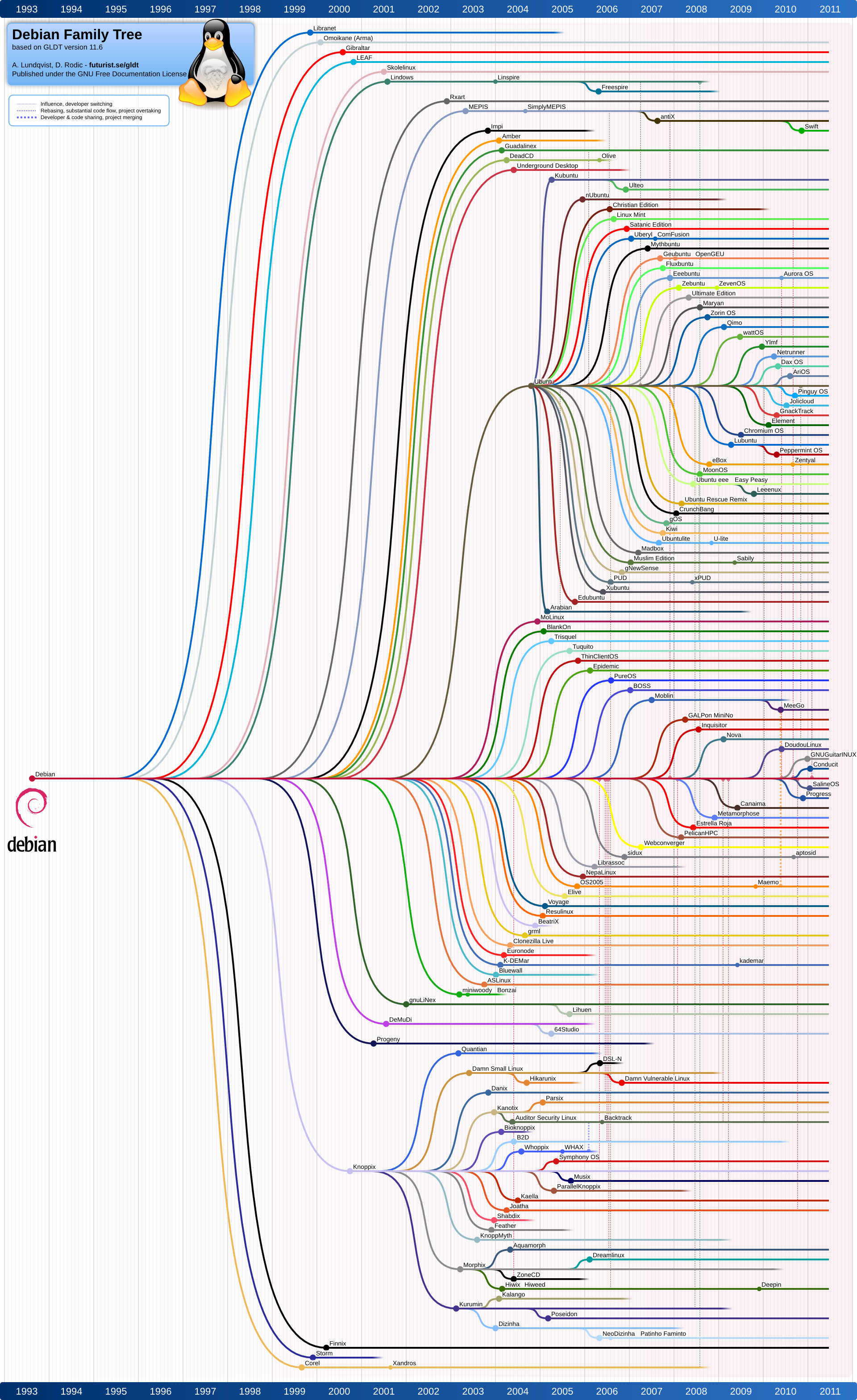
Dalam pengujiannya sudah saya coba di distro Ubuntu lancar dan berhasil, jika ubuntu saja bisa kemungkinan untuk turunan yang masih sama juga bisa, misal distro Linux Mint, Elementary OS, Debian, Kubuntu, Edubuntu, Xubuntu, DE2, Symphony OS, Knoppix dan masih banyak lagi. Untuk lebih detailnya bisa lihat gambar berikut :

Debian Based Family


Bagaimana dengan Distro yang lain, silahkan coba saja dulu, Jika terjadi masalah bisa lapor di kolom komentar, siapa tahu saya bisa bantu :D

Sebelum lanjut asusmsi saja sudah mempunyai sistem operasi Linux Ubuntu atau Linux Mint di komputer, koneksi harus stabil karena jika memilih semua tools di download dan diinstall kurang lebih 1GB-2GB, namun jika memilih aplikasi berdasarkan kategori apa yang mau di install atau hanya memilih satu aplikasi saja tidak perlu stabil tapi cepat saja udah bagus...heheh

 lanjut ... Melakukan install aplikasi melalui aplikasi, lebih tepatnya seperti itu. Jadi tools pentes akan di install melalui aplikasi yang disebut dengan "Katoolin", reponya ada di https://github.com/LionSec/katoolin, si Kat ini basisnya python, rekomendasi saya jalanin menggunakan python2 soalnya kemarin sempet coba menggunakan python3 ada yang error (Berlaku jika katoolin belom available di python3).

Tahap awal buka terminal, cek python yang sudah diinstall di kompter dengan perintah "python -V", maka akan muncul versi python yang digunakan.

Gambar menunjukkan ada 2 python di sistem operasi saya yaitu python2.7 dan python3.4

Versi python yang digunakan secara default ketika perintah python di jalankan adalah v.2.7.6


Jika versi python yang muncul v.3 silahkan coba untuk menjalankan perintah "python2 -V" atau "python2.7 -V".
*perintah tanpa tanda petik ""

Selanjutnya download file katoolin dari repo, sekaligus installasi ke sistem (installasi disini melakukan copy file ke direktori aplikasi linux /usr/bin dengan nama "katoolin").  Perintah yang digunakan "git clone https://github.com/LionSec/katoolin.git && cp katoolin/katoolin.py /usr/bin/katoolin". Jika keluar pesan notifikasi bahwa aplikasi yang berkaitan yaitu git belom disintall silahkan lakukan installasi aplikasi git.

Pesan bahwa aplikasi git belom terinstall

Install Aplikasi Git
Install Aplikasi git menggunakan perintah : sudo apt-get install git

Error - Download file dari repo

Perhatikan gambar yang ketiga diatas (Error - Download file dari repo), terjadi error ketika melakukan installasi ke sistem yang dapat dilihat pada kata "cp: cannot create regular file ‘/usr/bin/katoolin’: Permission denied". Cara selanjutnya melakukan installasi file ke sistem ikuti langkahnya:
Pastikan folder katoolin sudah ada di komputer dari proses download repo pada langkah sebelumnya.

Direktori Katoolin

Masuk ke foldernya dan pastikan kembali file pythonnya ada

Katoolin ada

Lakukan installasi file pythonnya ke sistem /usr/bin/katoolin

installasi katoolin ke sistem /usr/bin/katoolin

Sampai disini installasi selesai, jika tidak mau ribet, silahkan sebelom mendownload file reponya. Pada langkah ini "git clone https://github.com/LionSec/katoolin.git && cp katoolin/katoolin.py /usr/bin/katoolin", masuk pada mode user root.


Berikan akses executable, berhubung tadi sudah di lakukan installasi jadi pathnya berubah menjadi /usr/bin/katoolin bukan katoolin.py.

chmod +x /usr/bin/katoolin

Hak akses file akan berubah menjadi executable (rwxr xr r) dan berwarna (etc. hijau), jika tidak pastikan perintah yang dimasukkan benar

Jalankan Katoolin dengan perintah "sudo katoolin".

Katoolin berhasil berjalan

 Catatan :
  • Typing the number of a tool will install it
  • Typing 0 will install all Kali Linux tools
  • Back : Go back
  • gohome : Go to the main menu
  • By installing armitage , you will install metasploit


Cara Install Aplikasi Information Gathering

Kasusnya mau install aplikasi untuk pencarian data, pada ketegori ini ada banyak sekali toolnya. Pada menu utama pilih 2 untuk melihat "Kategori" yang tersedia.

Kategori yang tersedia

Pilih Information Gathering

Untuk melakukan installasi semua palikasi yang ada di Information Gathering pilih '0' namun jika aplikasi tertentu silahkan masukkan nomernya berdasasrkan aplikasi yang mau di install.
misalnya : mau install aplikasi nmap nomer 35

Install Nmap


Nmap Berjalan

Selamat mencoba, silahkan tinggalkan komentar di bawah, kalau ada masalah bisa kita diskusikan


Read More

Cara Install H264 di Ubuntu 14.04

Tidak ada komentar:
Sebelum kita menginstall kodek H264 kita  kenalan terlebih dahulu,

Cara Install H264 di Ubuntu 14.04

Apa yang dimaksud dengan H264 ?

Apa fungsinya ?

Menurut mbak wikipedia H264 adalah
H.264 or MPEG-4 Part 10, Advanced Video Coding (MPEG-4 AVC) is a block-oriented motion-compensation-based video compression standard that is currently one of the most commonly used formats for the recording, compression, and distribution of video content.

gampangnya H264 atau MPEG-4 adalah sebuah kodek video (MPEG -4 AVC) yang mana kodek ini merupakan blok-oriented digunakan sebagai standar kompresi video, dan salah satu format yang paling umum digunakan untuk merekam, kompresi, dan distribusi konten video.

next, apa fungsi H264 ?
dengan mengguanakan kodek H264 kamu bisa memutar video HD, kamu dapat melakukan kompressi video, editing video.

next .... next...
Bagaimana cara menginstall H264 di ubuntu ??
1. Lakukan installasi paket / libarynya "libffmpeg":
sudo apt-get update && sudo apt-get install chromium-codecs-ffmpeg-extra
2. Coba lakukan testing dengan membuka youtube apakah bisa memutar atau tidak.
3. Jika sudah menginstall di bagian 1 tetapi masih belum bisa jalan coba lakukan langkah berikut :
cd /usr/lib/chromium-browser/libs
sudo install libffmpeg.so /opt/vivaldi-snapshot/libffmpeg.so

Read More

Mengatasi Lupa Password Admin Ubuntu menggunakan Live CD/DVD/USB

Tidak ada komentar:

How do reset a lost admin password from live CD/DVD/USB ?

Bagaimana cara lupa password admin ubuntu dari live CD/DVD ?


Sebelumnya kemarin sudah bahas untuk Mengatasi Lupa Password Admin Ubuntu cara pertama, kali ini akan saya share cara menggunakan live cd atau lewat cd atau live usb.
langsung saja....
- boot menggunakan live cd/dvd/usb
- sudah masuk ke sistem ubuntu live 
- buka terminal 
- jalankan perintah sudo fdisk -l

kamu akan menemukan partisi disk seperti /dev/sda1, /dev/sda2 atau sejenisnya. pilih lokasi partisi disk pada linux yang akan di perbaiki, misal berada di /dev/sda6

- selanjutnya mount partisi disk linux ke folder /mnt
- perintah yang digunakan adalah 

sudo mount /dev/sda6 /mnt

- lanjut dengan perintah berikut 

for d in dev sys run proc; do sudo mount --bind /$d /mnt/$d; done

- masuk ke disk dalam mode user root, menggunakan perintah 

sudo chroot /mnt

- kemudian bisa merubah passwordnya

passwd username

*username ganti dengan user root anda
Read More

Mengatasi Lupa Password Admin Ubuntu -part1

Tidak ada komentar:

How do reset a lost admin password ?

Bagaimana caranya mengatasi lupa password Admin ?

*Jangan di salah gunakan 
*Remember it

langsung saja sudah jelas masalah kali ini, lupa password admin / root di ubuntu 
- Reboot Machine
- Pada tampilan GNU Grub - Pilih Recovery Mode
masuk mode GRUB bisa menggunakan left shift + key down.

Forget password

- Akan muncul window Recovery Mode
- Pilih Root - ini akan menghapus user root linux ubuntu

drop root


- Setelah itu Anda akan mendapatkan tampilan terminal user root

root@ubuntu:~#
- selanjutnya jalankan perintah berikut :

mount -rw -o remount /
- Setelah itu rubah password usernya, disini menggunakan nama diubuntu
root@ubuntu:~# passwd diubuntu
Enter new UNIX password:
Retype new UNIX password:
passwd: password updated successfully
root@ubuntu:~#
- Reboot dan masuk dengan password baru

Read More

Cara membuat USB Bootable di Ubuntu

Tidak ada komentar:

Bagaimana caranya membuat USB Live di Linux Ubuntu ?

cara membuat bootable usb

ada beberapa cara untuk membuat usb bootable di linux ubuntu diantaranya:
- menggunakan aplikasi winusb
- menggunakan aplikasi usb-live
- menggunakan terminal
akan saya paparkan satu persatu

A.menggunakan aplikasi winUSB
- masukkan ppa winusb ke sistem linux.
- dan kemudian update di lanjut install
sudo add-apt-repository ppa:colingille/freshlight
sudo apt-get update
sudo apt-get install winusb
kamu bisa cek ubuntu kamu support dengan winusb atau tidak di alamat berikut :
https://launchpad.net/~colingille/+archive/ubuntu/freshlight 

Tips
jika kamu menginstall ubuntu si sistem uefi sebelum di reboot silahkan jalankan perintah berikut:


sudo update-grub
sudo grub-install /dev/sda
sudo update-grub
sudo reboot
Read More

Cara Install dan Upgrade software dari Ubuntu versi lama

Tidak ada komentar:
Cara install dan update old Ubuntu

Tidak semua orang menggunakan ubuntu versi terbaru, tidak sedikit yang masih menggunakan ubuntu versi lama. sudah kita ketahui bersama bahwa linux lama yang sudah tidak di support lagi oleh pihak developernya maka otomatis jika kita akan melakukan update ataupun install sedikit kesusahan.

Terus ??
Bagaimana cara agar old ubuntu tetap bisa install dan update software ?

- Menambahkan source alamat ppa ke software source di ubuntu
- selesai

whats ?? POC piye OM carane ?? :lol
- Pilih System - Administration - Software Source

Mengupdate old ubuntu

- Pilih tab menu Updates
-
 pada Release Update ganti menjadi normal

ubuntu lama


- Pindah ke tab menu Third-Party Software
- Tambahkan source PPAnya
deb http://old-releases.ubuntu.com/ubuntu code_name main restricted universe multiverse
ganti code_name dengan ubuntu yang Anda gunakan, misal : jaunty

Tambah Source ppa

Next Closed
- Next Reload


- So, you can install n update :D

Read More

Cara Install GNOME Classic di Ubuntu Server

Tidak ada komentar:
ubuntu server nome classic

Setelah gnome 3 keluar, gnome classic menjadi sedikit peminatnya. tetapi hal ini tidak berlaku bagi mereka yang mengutamakan performance di linux, karena gnome classic yang tidak banyak animasi bahkan tidak ada, dan sederhana tetapi tidak mengecewakan.

Bagaimana cara menginstallnya ?
jalankan perintah berikut :
  apt-get install gnome-panel gnome-settings-daemon metacity nautilus gnome-terminal
kemudian edit xstartup 
nano .vnc/xstartup
 Tambahkan kode berikut :

    #!/bin/sh
    export XKL_XMODMAP_DISABLE=1
    unset SESSION_MANAGER
    unset DBUS_SESSION_BUS_ADDRESS

    [ -x /etc/vnc/xstartup ] && exec /etc/vnc/xstartup
    [ -r $HOME/.Xresources ] && xrdb $HOME/.Xresources
    xsetroot -solid grey
    vncconfig -iconic &

   gnome-panel &
   gnome-settings-daemon &
   metacity &
   nautilus &
   gnome-terminal &

Read More

Mengembalikan Panel Ubuntu Hilang

Tidak ada komentar:

Mengembalikan Panel Ubuntu Hilang

panel linux hilang

Panel atau taskbar di ubuntu dapat hilang sendiri dan dapat juga kita customisasi jadi lebih besar, ganti background di pindah ke sisi kanan ke kiri, kiri ke kanan, atas ke bawah atau bawah ke atas.

Panel Ubuntu Unity Hilang, awal hilang disebabkan melakukan tweak unity. setelah itu bim salabim hilang panelnya :/

bagaimana cara mengatasinya ?

lanjut...
buka terminal...
ketikkan ccsm...
setelah tuh, akan muncul aplikasinya...

lanjut...
Pilih desktop ....
Pilih Ubuntu Unity Plugin ....

Lanjut...
Cek list (centag) Ubuntu Unity Plugin

Lanjut ...
Restart Ubuntu ...
:)

sumber:FUI
Read More

Mulai dari mana belajar linux ubuntu

Tidak ada komentar:
Ubuntu Tutorial

Ubuntu sebuah distro linux populer karena selalu update setiap 6 bulan sekali dengan pembaharuan sistem yang cepat menjadi daya tarik tersendiri bagi sebagian orang. Sebelum kita bahas materi tentang bagaimana dan darimana memulai belajar linux ubuntu , flashback sebentar tentang ubuntu.

Ubuntu merupakan sistem operasi linux turunan dari debian yang dikembangkan dibawah sebuah perusahaan bernama Canonical, sebuah perusahaan di Afrika Selatan yang dimiliki oleh Mark Shuttleworth. Ubuntu memiliki jadwal rilis 6 bulan sekali, ada 2  ubuntu yang di kembangkan yaitu ubuntu biasa dan ubuntu LTS (Long Term Support). Bingung mau pilih apa antara ubuntu yang LTS atau Non-LTS ? 

Ubuntu yang di rilis setiap 6 bulan sekali atau non-LTS memiliki dukungan 18 bulan untuk pembaharuan sistem, keamanan dan kesalahan / bug. sedangkan untuk LTS lebih lama, Ubuntu LTS akan dirilis setiap 2 tahun sekali dengan kode versi genap (6.06,8.04,10,04,12.04,14.04,16.04) dan mempunyai dukungan 3 tahun untuk versi desktop dan 5 tahun untuk versi server.

Akhir-akhir ini banyak sekali pengguna windows yang sudah mulai bermigrasi ke linux, nggak cuma linux ubuntu aja ke distro lain pun banyak ada elementary, debian, linuxmint, arch linux, manjaro, kali linux, cesntos mageia dan distro lainnya, dari lokal ada igos, blankon, grambyang, tealinuxos,desa os, dracos linux, tetapi mereka kurang ada niatan untuk menggunakan linux, jadi habis install sudah selesai.

memang baru pemula menggunakan linux tapi langkah belajar linux tidak sampai disitu, jalan pemikiran yang harus dirubah bahwa linux bukan windows, linux itu istimewa, linux itu spesial, kenapa ? ya karena memang berbeda. windows dan linux itu dua sisi sistem operasi yang berbeda, windows ibarat dia seorang cewek cantik, body seksi, paras rupawan, apa yang kita mau pasti dikasih sama dia, sedangkan linux itu cewek yang tidak cuma cantik tapi juga handal, punya keahlian, dia punya bakat terpendam tetapi bakat dia tidak bisa muncul kecuali jikalau tidak karena empunya yang ngasah. terus harus bagaimana dan dari mana belajar linux ?

  1. Melakukan Installasi Linux
    ini harus wajib, kan mau belajar masak nggak mau install linuxnya ? takut data hilang waktu install linux ?! kenapa takut ? ada virtual machine ada docker yang bisa membantu kamu jika takut install. masih ga mau install ? cara install linux ubuntu.

    waktu installasi linux akan kamu dapati ilmu baru, tahap awal kamu akan mengenal begitu spesialnya dia dari yang lain, dan kamu akan merasa bangga nanti jika kamu sudah bisa melakukan installasi linux. kog bisa bangga ? jawab sendiri setelah mencoba ya :)
  2. Lakukan Explorasi Sistem Operasi Ubuntu
    setelah di install bingung mau ngapain, tampilannya aneh nggak seperti windows :( .... iya memang kan aku sudah bilang linux itu berbeda dan istimewa, dari menu pengelolaan file, file browsernya, task activitynya, aplikasi yang digunakan, cara installasi paket, itu berbeda. yang pertama hilangkan pemikiran / menset tentang linux harus sama dengan windows, orang aja ga mau disama-samain, kamu mau nyama-nyamain linux dan windows :p...

    Coba buka ubuntu kalian kemudian cobalah buka file browser, file manager, direktori yang ada di sistem dan beberapa aplikasi bawaan yang ada di linux. file manager ubuntu menggunakan nautilus sebagai file browser bawaan. di update terbaru tampilan yang diberikan berbeda dengan versi lamanya, tampilan lebih menarik dengan user experience yang pas. direktori sistem ada folder /, /usr, /etc,/var dan masih banyak lagi, coba buka satu-satu foldernya apa yang berbeda dari setiap folder ? apa fungsi dari folder tersebut ?. kemudian dari aplikasi yang digunakan task manager di windows itu ada di linux dengan nama aplikasi system monitoring atau bisa menggunakan command line.
  3.  Install beberapa aplikasi yang akan digunakan
    untuk tahap awal install beberapa paket yang penting terlebi dahulu saja, paket aplikasi yang akan kamu gunakan. ubuntu yang masih  fresh  baru di install dia tidak bisa memutar file mp3, video, maka cobalah dari sini untuk menginstall paket tambahan agar linux bisa memutar file mp3 dan video. cara menginstall aplikasi linux ubuntu itu menggunakan apt dan synaptic, di ubuntu sudah ada store aplikasi jika kamu masih ragu untuk mencoba menginstall aplikasi dari command line / terminal. di store modelnya seperti layaknya playstore, cari aplikasi yang mau di install kemudian klik install selesai. kamu juga bisa menginstall aplikasi linux ubuntu secara offline
    Cara install aplikasi ubuntu offline
    selain menggunakan apt,  juga ada aplikasi yang harus di build terlebih dahulu sebelum bisa di install di sistem linux, biasanya file ini bentuknya tarball file. (tar.gz, tar.bz, zip). nah cobalah untuk menginstall aplikasi jenis ini.
  4. Coba try and error
    selagi kamu masih mencoba untuk menginstall aplikasi bentuk apt baik itu secara online atau offline atau juga aplikasi tarball, jangan pernah menyerah jika suatu saat kamu menemui masalah. coba-cobalah untuk mencari solusinya di google terlebih dahulu sebelum akhirnya kamu bertanya di forum, karena kunci jawaban kamu di forum itu kamu harus mencoba dulu sebelum bertanya.

    nggak bisa nyari solusinya, nggak nemu cara menyelesaikan masalahnya, cobalah untuk menggunakan teknik google hacking, teknik pencarian yang bagus untuk mencari solusi di internet.
  5. Main ke forum dan bantu mereka yang masih belajar
    Memang kamu masih belajar, tetapi hal yang akan membuatmu lebih paham dengan linux lebih dekat dengan linux, adalah salah satunya dengan kamu membantu mereka yang baru belajar juga. di forum banyak beberapa topik menarik untuk di coba.

    berikut beberapa forum dan grup yang bisa kamu kunjungi:
    - Ubuntu indonesia (http://ubuntu-indonesia.com)
    - Group ubuntu indonesia (https://www.facebook.com/groups/2327054593/)
    - Bisa email ke email saya :
    kelasbelajarlinux@gmail.com


Read More
