News Trending

Mudahnya Installasi Aplikasi Kali Linux di Ubuntu dan Turunan Debian

Tidak ada komentar:

Mudahnya Installasi Aplikasi Kali Linux di Ubuntu dan Turunan Debian

Aplikasi Kali Linux - Aplikasi yang dimaksud disini adalah aplikasi Pentesting / Penetrasi Testing, yang mana tools ini banyak sekali jumlahnya dan banyak sekali manfaatnya. Banyak yang mencari tutorialnya tapi belom tahu itu nanti untuk apa. Bagi kalian yang mau install aplikasinya hanya untuk pamer ke teman-teman, show off ke grup biar di anggap hacker mending ga usah lah malu-maluin, Kali bukan untuk pamer bro, atau biar di anggap hacker, ga serendah itu Sistem Operasi itu dibuat.

Dalam pengujiannya sudah saya coba di distro Ubuntu lancar dan berhasil, jika ubuntu saja bisa kemungkinan untuk turunan yang masih sama juga bisa, misal distro Linux Mint, Elementary OS, Debian, Kubuntu, Edubuntu, Xubuntu, DE2, Symphony OS, Knoppix dan masih banyak lagi. Untuk lebih detailnya bisa lihat gambar berikut :
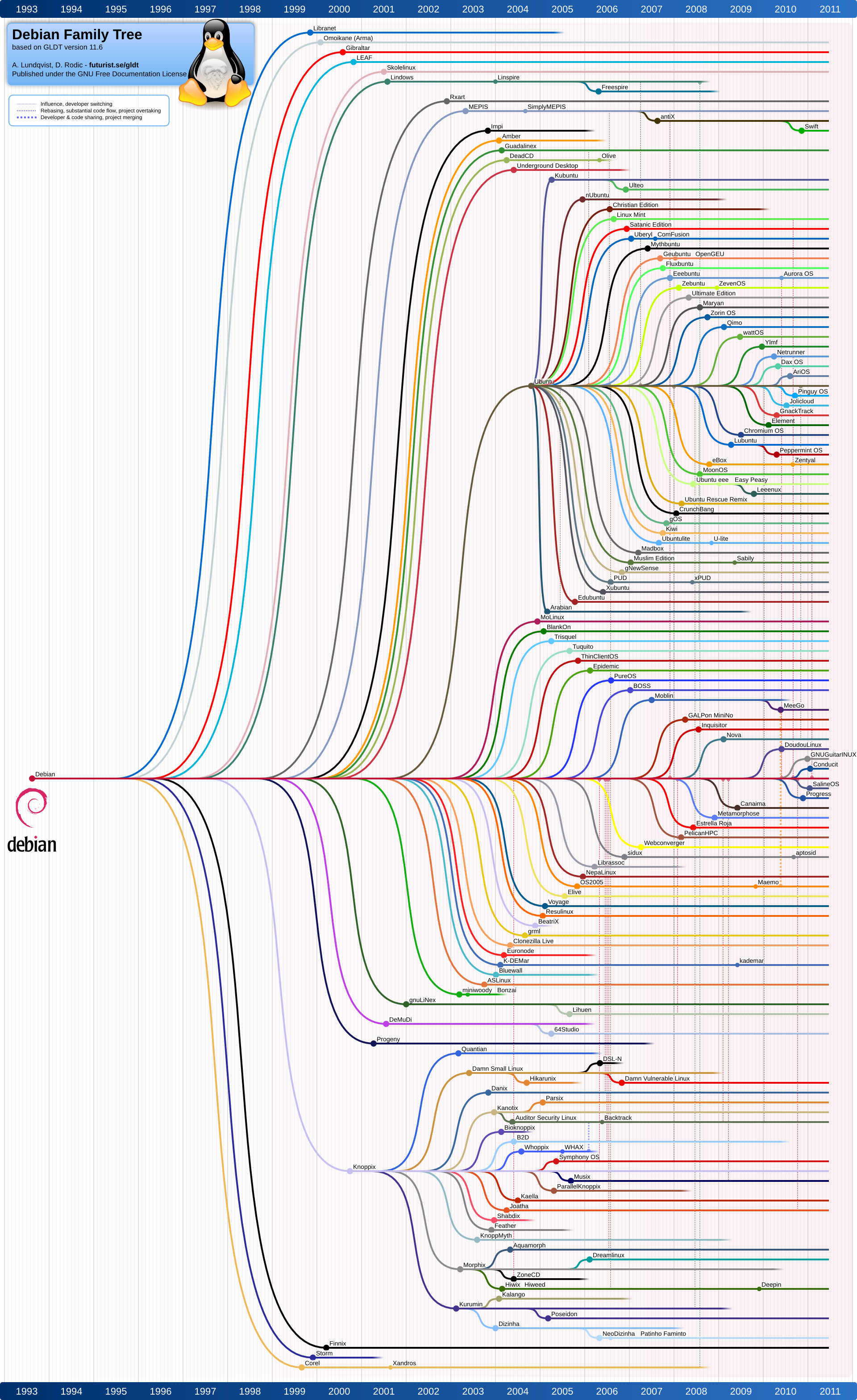
Debian Based Family


Bagaimana dengan Distro yang lain, silahkan coba saja dulu, Jika terjadi masalah bisa lapor di kolom komentar, siapa tahu saya bisa bantu :D

Sebelum lanjut asusmsi saja sudah mempunyai sistem operasi Linux Ubuntu atau Linux Mint di komputer, koneksi harus stabil karena jika memilih semua tools di download dan diinstall kurang lebih 1GB-2GB, namun jika memilih aplikasi berdasarkan kategori apa yang mau di install atau hanya memilih satu aplikasi saja tidak perlu stabil tapi cepat saja udah bagus...heheh

 lanjut ... Melakukan install aplikasi melalui aplikasi, lebih tepatnya seperti itu. Jadi tools pentes akan di install melalui aplikasi yang disebut dengan "Katoolin", reponya ada di https://github.com/LionSec/katoolin, si Kat ini basisnya python, rekomendasi saya jalanin menggunakan python2 soalnya kemarin sempet coba menggunakan python3 ada yang error (Berlaku jika katoolin belom available di python3).

Tahap awal buka terminal, cek python yang sudah diinstall di kompter dengan perintah "python -V", maka akan muncul versi python yang digunakan.

Gambar menunjukkan ada 2 python di sistem operasi saya yaitu python2.7 dan python3.4

Versi python yang digunakan secara default ketika perintah python di jalankan adalah v.2.7.6


Jika versi python yang muncul v.3 silahkan coba untuk menjalankan perintah "python2 -V" atau "python2.7 -V".
*perintah tanpa tanda petik ""

Selanjutnya download file katoolin dari repo, sekaligus installasi ke sistem (installasi disini melakukan copy file ke direktori aplikasi linux /usr/bin dengan nama "katoolin").  Perintah yang digunakan "git clone https://github.com/LionSec/katoolin.git && cp katoolin/katoolin.py /usr/bin/katoolin". Jika keluar pesan notifikasi bahwa aplikasi yang berkaitan yaitu git belom disintall silahkan lakukan installasi aplikasi git.

Pesan bahwa aplikasi git belom terinstall

Install Aplikasi Git
Install Aplikasi git menggunakan perintah : sudo apt-get install git

Error - Download file dari repo

Perhatikan gambar yang ketiga diatas (Error - Download file dari repo), terjadi error ketika melakukan installasi ke sistem yang dapat dilihat pada kata "cp: cannot create regular file ‘/usr/bin/katoolin’: Permission denied". Cara selanjutnya melakukan installasi file ke sistem ikuti langkahnya:
Pastikan folder katoolin sudah ada di komputer dari proses download repo pada langkah sebelumnya.

Direktori Katoolin

Masuk ke foldernya dan pastikan kembali file pythonnya ada

Katoolin ada

Lakukan installasi file pythonnya ke sistem /usr/bin/katoolin

installasi katoolin ke sistem /usr/bin/katoolin

Sampai disini installasi selesai, jika tidak mau ribet, silahkan sebelom mendownload file reponya. Pada langkah ini "git clone https://github.com/LionSec/katoolin.git && cp katoolin/katoolin.py /usr/bin/katoolin", masuk pada mode user root.


Berikan akses executable, berhubung tadi sudah di lakukan installasi jadi pathnya berubah menjadi /usr/bin/katoolin bukan katoolin.py.

chmod +x /usr/bin/katoolin

Hak akses file akan berubah menjadi executable (rwxr xr r) dan berwarna (etc. hijau), jika tidak pastikan perintah yang dimasukkan benar

Jalankan Katoolin dengan perintah "sudo katoolin".

Katoolin berhasil berjalan

 Catatan :
  • Typing the number of a tool will install it
  • Typing 0 will install all Kali Linux tools
  • Back : Go back
  • gohome : Go to the main menu
  • By installing armitage , you will install metasploit


Cara Install Aplikasi Information Gathering

Kasusnya mau install aplikasi untuk pencarian data, pada ketegori ini ada banyak sekali toolnya. Pada menu utama pilih 2 untuk melihat "Kategori" yang tersedia.

Kategori yang tersedia

Pilih Information Gathering

Untuk melakukan installasi semua palikasi yang ada di Information Gathering pilih '0' namun jika aplikasi tertentu silahkan masukkan nomernya berdasasrkan aplikasi yang mau di install.
misalnya : mau install aplikasi nmap nomer 35

Install Nmap


Nmap Berjalan

Selamat mencoba, silahkan tinggalkan komentar di bawah, kalau ada masalah bisa kita diskusikan


Read More

E-Book Panduan Inkscape Indonesia

Tidak ada komentar:


Download E-Book Panduan Inkscape Indonesia


PDFODT
Mirror PDF 1 Mirror ODT 1
Mirror PDF 2 Mirror ODT 2
Mirror PDF 3 Mirror ODT 3

Deskripsi
Ebook yang membuatmu lebih jago dalam menggunakan inkscape, pembahasan mulai dari dasar clip, masking, pewarnaan objek, menggunakan tool path. Selain pembahasan diatas ada juga cara menggunakan hot-key atau short-key keyboard.

Informasi Detail


Konstributor
  • Rofiquzzaki (Bab 2 & Bab 3)
  • Wahyu Setiyono (Bab 4)
  • Irfanator Odyssey (Bab 5)
  • Taufiq (Bab 6)
  • Kukuh Syafaat (Bab 7)
  • Ary Aldatama (Bab 8)
  • Muhammad Yuga Nugraha (Bab 9)
  • Ferry Hidayat (Bab 10)


Other Detail
  • Koordinator: Ade Malsasa Akbar
  • Pengumuman Pertama: 17 Februari 2016
  • Kontributor: 9 orang (telah disebut di atas)
  • Selesai Pada: 9 Maret 2016
  • Total Waktu: 22 hari
  • Sumber Inspirasi: Proyek GNU, proyek ebook FUI pertama
  • Target: 50 halaman perkenalan Inkscape, telah tercapai
  • Media: ODT (bisa dikerjakan dengan LibreOffice, OpenOffice, Calligra, dll.)
Read More

Menggunakan WinSCP di Linux

Tidak ada komentar:

Menggunakan WinSCP di Linux

Berikut ini pembahasan tentang alternatif aplikasi WinSCP Windows di Linux dan pengenalan tentang Aplikasi WinSCP dan cara menggunakan SCP. Pernahkah menggunakan Filezilla ?

Filezilla adalah aplikasi untuk melakukan transfer data dari lokal (Komputer) ke Hosting atau Server ataupun sebaliknya melalui protokol FTP (File Transfer Protokol).

Apa hubungan WinSCP dengan Filezilla ?
WinSCP adalah aplikasi bebas yang digunakan untuk melakukan transfer data dari lokal ke komputer lain (Hosting/Server).
Sekilas memang tidak ada yang membedakan antara keduanya sama-sama digunakan untuk melakukan trasfer data, jadi apa yang membedakan ? yang membedakan adalah Filezilla hanya menyediakan protokol jaringan FTP, SFTP sedangkan WinSCP menyediakan layanan protokol di SFTP client, FTP client, WebDAV client and SCP client for Windows.

Keduanya hanya berbeda pada protokol yang disediakan pada masing-masing aplikasi, protokol-protokol baik itu FTP, SFTP, WebDAV, SCP itu berbeda. Pada artikel ini nanti akan saya bahas tentang "Menggunakan WinSCP di Linux".

SCP atau Secure Copy Protocol sebenarnya sudah ada di linux, untuk memastikan sudahkah ada aplikasi scp di linux kalian bisa buka terminal dan masukkan perintah 'scp --help' (tanpa petik), maka akan keluar opsi untuk perintah dari scp itu sendiri.

Kalau sudah ada kenapa harus menggunakan WinSCP ? 
WinSCP ini adalah aplikasi scp yang mempunyai UseInterfacenya, perlu diinggat untuk saat ini ketika artikel ini diterbitkan belom ada WinSCP untuk versi linuxnya. User Interface itu bisa memudahkan dalam melakukan transfer data (tapi tidak semua mungkin setuju, karena mereka yang sudah maniak terhadap command merasa scp tanpa gui lebih baik dan lebih cepat..hehehe)

Alternatif WinSCP di Linux

Dua aplikasi yang menurut saya bisa menjadi pengganti WinSCP di Linux, Aplikasi ini yaitu "Secpanel" dan "Krusader". Aplikasi ini memiliki kelebihan dan kekurangan masing-masing, Linux apa saja yang bisa menggunakannya yaitu Debian Base (semua turunan dari Debian, Ubuntu, Linux Mint, Elementary OS, Backbox dll), Gentoo, Arch Linux Base, Mandriva, FreeBSD, NetBSD, OpenBSD, Fedora, Mageia, OpenSource, Knoppix untuk linux lainnya kemungkinan besar sudah bisa.

Mengenal Secpanel

SecPanel berfungsi sebagai GUI untuk mengelola dan menjalankan SSH (Secure Shell) dan SCP (Secure Copy) koneksi. (SecPanel sendiri bukan implementasi baru dari protokol ssh atau ssh software-suite, melainkan duduk di atas SSH software-suite dan mendukung SSH.com dan OpenSSH). SecPanel seluruhnya ditulis dalam murni Tcl / Tk dan tidak perlu ekstensi apapun tetapi membutuhkan versi 8.x dari Tcl dan Tk.SecPanel adalah perangkat lunak gratis dan dirilis di bawah kondisi GNU General Public License.
Home Secpanel : http://themediahost.de/secpanel/home/download/
Rilis sekarnag  : versi 0.6.1
Berikut tampilan dari aplikasi secpanel :

Main List


Edit Koneksi

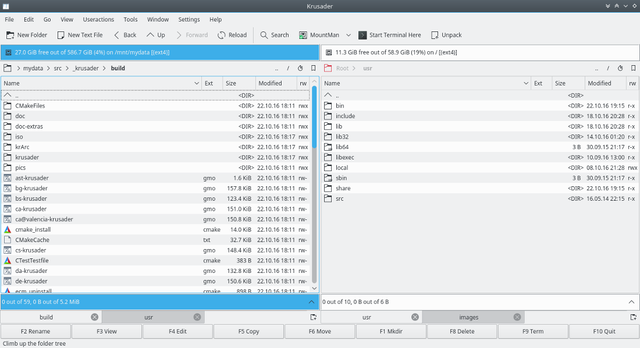
Mengenal Krusader

Krusader adalah panel canggih kembar file manager yang memiliki tampilan KDE, mirip dengan Midnight atau Total Commander. Krusader memiliki fitur sebagi berikut :
     - Penanganan Arsip
     - Mount dukungan filesystem
     - Transfer file dengan (S) FTP
     - Pencarian
     - Menampilkan dan Editor
     - Sinkronisasi Direktori
     - Perbandingan isi file
     - Dan masih banyak lagi.


Home : https://krusader.org/index.html
Rilis : versi 2.5.0
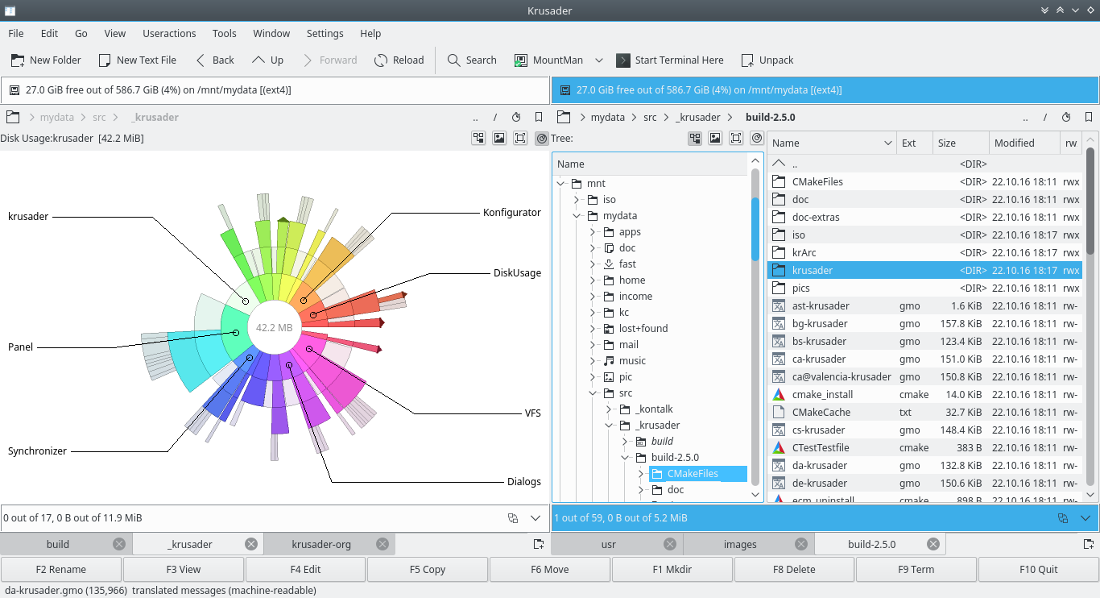
Berikut tampilan aplikasinya :


Analisis Disk Krusader


Read More

Solved - Unity Bar tidak bisa tersembunyi / hide

Tidak ada komentar:
Kondisi :
App : Unity 2D
Operasi : Membuat auto-hide / mengaktifkan fitur menyembunyikan otomatis.

Langkah awal memastikan apakah bar benar-benar terjadi error / crash.
- logout dan restart dari laptop / pc
- masuk kembali
jika hal diatas tidak bekerja selahkan ikuti langkah berikut :

Untuk memperbaiki Unity Bar tidak bisa tersembunyi / hide, membutuhkan aplikasi tweak-ubuntu. tweak ubuntu dapat di install dengan menambahkan repo tweak-ubuntun terlebih dahulu di ubuntu.


$sudo add-apt-repository ppa:tualatrix/ppa
$sudo apt-get update
$sudo apt-get install ubuntu-tweak
*Pastikan ubuntu terkoneksi dengan internet

Langkah selanjutnya,
1. Jalankan aplikasi tweak-ubuntu

Solved - Unity Bar tidak bisa tersembunyi / hide

2. Pilih tab-menu tweak dan kemudian pilih Unity

Solved - Unity Bar tidak bisa tersembunyi / hide


3. Lihat pada "Launch hide mode", pilih auto-hide

Solved - Unity Bar tidak bisa tersembunyi / hide

Tutorial yang simple, semoga bisa membantu kalian semua.
see you :D
Read More

Bagaimana Mengatasi LibreOffice Crash

Tidak ada komentar:


Tahu apa itu LibreOffice ?
LibreOffice adalah aplikasi pengolah data (dokumen, perkantoran, presentasi, database) yang powerfull, free dan aplikasi terbuka untuk semua orang / opensource. Bisa di lihat pada halaman berikut untuk libreoffice "I love opensource".

Saat ini libreoffice sudah mencapai versi 5.x, perjalanan yang sangat panjang hingga untuk libreoffice. Dari awal sedikit yang tahu bahkan menggunakan aplikasi ini hingga sekarang banyak orang yang tahu dan menggunakannya.

Kembali ke masalah,
Masalah aplikasi libreoffice 5.1.4.2 crash / gagal melakukan operasi saat menambahkan footer di sebuah dokument. Bagaimana mengatasi LibreOffice Crash ?

Kondisi :
OS  : ubuntu
App : LibreOffice 5.1

Langkah awal buka terminal (ctrl + alt +t )
Masuk sebagai root "sudo su", jika sudah masuk dalam mode root maka tanda $ menjadi #
selanjutnya ikuti perintah berikut satu - persatu.

#exec sudo -i
#add-apt-repository ppa:libreoffice/ppa 
#apt-get update
#apt-get dist-upgrade
#apt-get autoremove
#apt-get clean

Read More

Kembali ke Tampilan Login Setelah Login Ubuntu

Tidak ada komentar:
Kembali ke Tampilan Login Setelah Login Ubuntu

Sulit menentukan judul yang pas untuk artikel ini, lebih mudah ketika menggunakan bahasa inggris. Bukannya sok tapi belum menemukan judul yang cocok aja. dalam bahasa inggris artikel ini bisa di beri judul

Ubuntu Returns to Login Screen After Login

Sedikit saya jelaskan tentang artikel ini, kembali ke tampilan login setelah login . beberapa orang pasti sudah mengalaminya, hal ini bisa terjadi setelah melakukan install os baru, melakukan upgrade, atau optimasi performance tampilan, yang sering saya temui karena mengoprek aplikasi Xorg, semua yang menyangkut xorg.

ketika sistem operasi sudah masuk ke tampilan login, pasti kita akan memasukkan username dan password untuk login. setelah itu harusnya masuk ke dasboard desktop tetapi masalah yang muncul sistem operasi kembali lagi ke halaman login meminta untuk memasukkan password dan username lagi. jika memang sudah benar untuk password dan usernamenya lakukan langkah berikut :

  1. Masuk ke mode console
  2. tekan ctrl+alt+f1 
    Untuk f1 bisa diganti dengan f2, f3, f4, f5, f6 disana nanti kamu akan menemui sebuah tampilan layar hitam yang meminta username dan password, silahkan login disana

  3. Masuk ke direktori $HOME, kemudian cek file dengan nama .Xauthority
    cd $HOME && ls -lh
  4. Hapus file nya dengan perintah rm .Xauthority
Tips:
Jika setelah melakukan tips diatas tapi error masih saja terjadi silahkan lakukan langkah berikut, yaitu merubah user-group $HOME dengan username kamu dan mengubah hak permissionnya.
sudo chown -R $USER:$USER $HOME
chmod +x -R $HOME
kemudian lakukan reboot
Read More